
 کتابخانه آیت الله العظمی بروجردی(ره)
به منظور انجام جستجوی پیشرفته منابع، ابتدا نیاز است حالت جستجو، در لیست کشویی بر روی "منابع" باشد. (نشان 1)
سپس آیکون تنظیمات را انتخاب کنید. (نشان 2)
در مرحله بعد تب "جستجوی پیشرفته" برای شما نمایش داده خواهد شد. (نشان 3)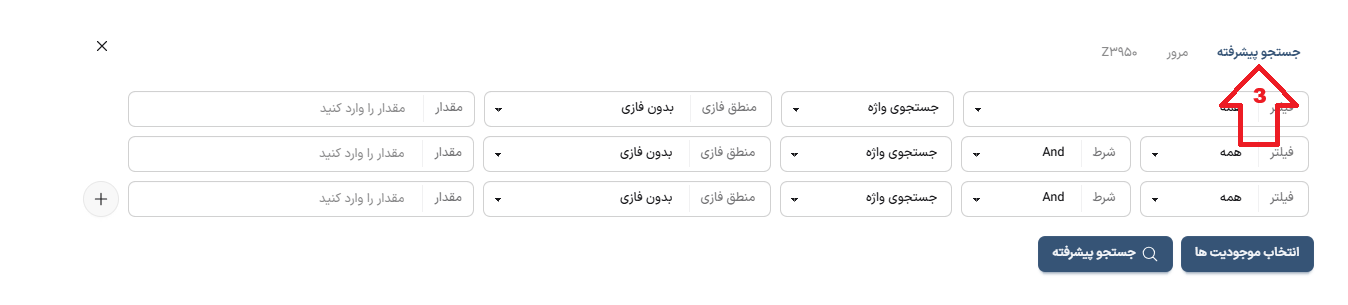
در ابتدا کاربران قادر به انتخاب موجودیت مورد نظر خود با استفاده از دکمه "انتخاب موجودیت ها" هستند.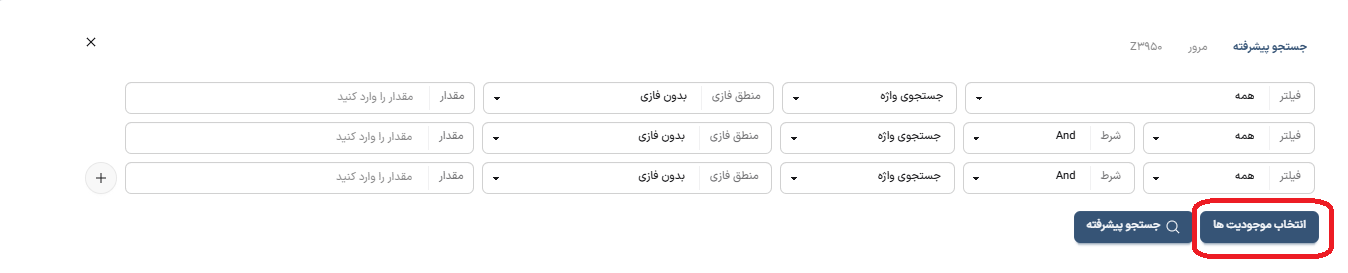
پس از انتخاب نوع موجودیت موردنظر، مراحل زیر را دنبال کنید.
الف) انتخاب فیلتر
در لیست کشویی "فیلتر" میتوانید صفتی که نیاز است در آن جستجو صورت گیرد را انتخاب کنید.
برای مثال نیاز دارید تا کلیدواژه ای که جستجو میکنید، در عنوان جستجو شود. (نشان 4)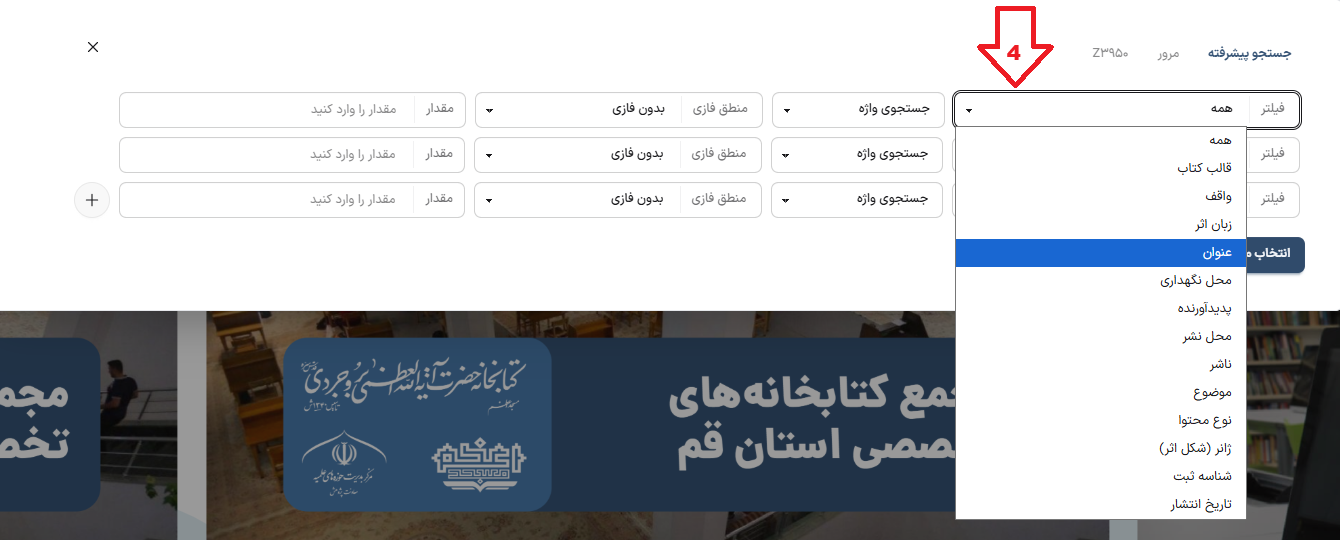
ب) جستجوی واژه و جستجوی دقیق
جستجوی واژه: در صورتی که نیاز دارید تا یک عنوان حدودی از منبع موردنظرتان را جستجو کنید، لازم است حالت جستجو در لیست کشویی، بر روی "جستجوی واژه" باشد. (نشان 5)
در جستجوی واژه اگر قسمتی از عنوان را وارد کنید، نتایج مرتبط را برای شما نمایش میدهد.
برای مثال اگر شما کتاب "گزیده ای از احکام شرعی و احکام قرآنی" موردنظرتان باشد، و صرفا واژه "احکام" را سرچ کنید، نتیجه موردنظر و نتایج مشابه به آن نیز بازیابی خواهند شد.
جستجوی دقیق: در جستجوی دقیق نیاز است تا عنوان دقیق و کامل منبع موردنظر وارد شود. تا نتیجه دقیقا همان منبع موردنظر شما باشد و منابع مشابه دیگری با آن بازیابی نشود. (نشان 5)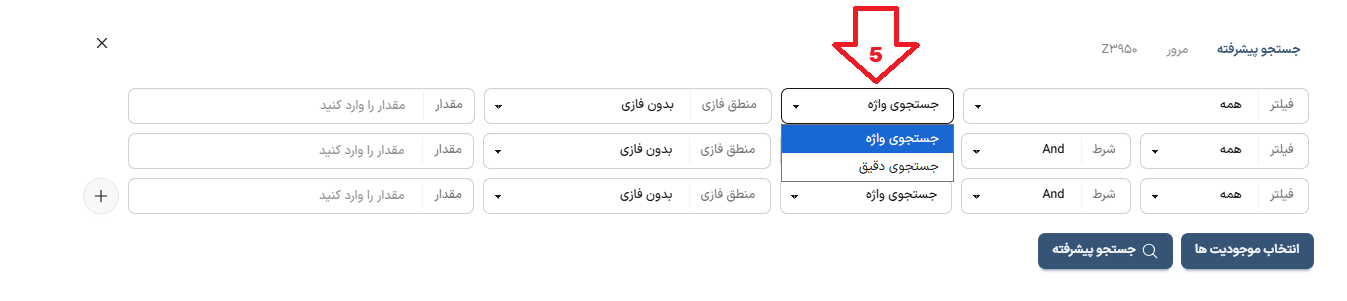
ج) منطق فازی
در جستجوی فازی زمانی که کلمهای را با اشتباه تایپی یا شکلی نزدیک به معنای اصلی بنویسید، سیستم میتواند نتایجی را پیدا کند که به معنای موردنظر شما نزدیک است. (نشان 6)
برای مثال، اگر به جای "کتابخانه" بنویسید "کتابخونه"، منطق فازی کمک میکند نتایج مرتبط را همچنان ببینید، چون جستجو بر اساس شباهت مفهومی یا ساختاری انجام میشود.
منطق های فازی 1 و 2 و 3 در سیستم وجود دارند و شما میتوانید بر اساس نیاز خود یکی از آنها را انتخاب کنید :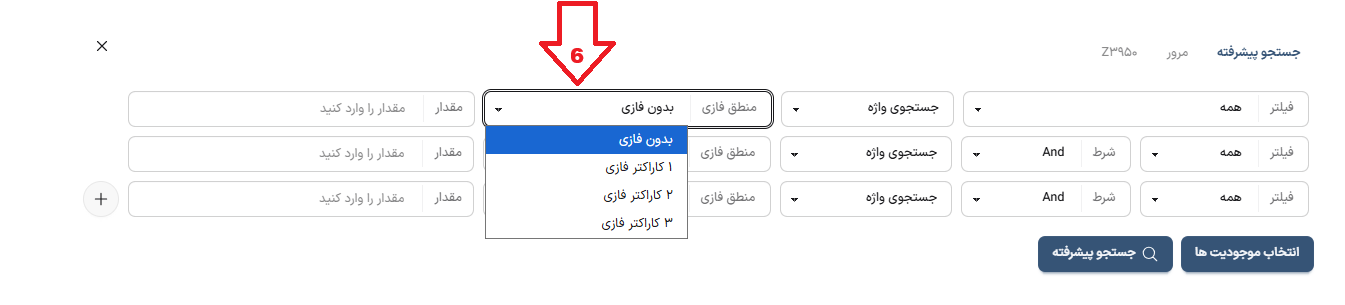
1) 1 کاراکتر فازی
در این حالت، سیستم صرفاً تطابق دقیق با کلمات کلیدی را در نظر میگیرد. اگر کلمهای را دقیقاً همانطور که هست وارد کنید، نتایج بر اساس آن نمایش داده میشود.
مثال: اگر واژه "احکام" را سرچ کنید؛ سیستم سعی دارد نتایج با تطابقی بسیار نزدیک به عبارت واردشده(احکام) را به شما نمایش دهد.
2) 2 کاراکتر فازی
سیستم درین حالت تلاش میکند تا اشتباهات جزئی مانند غلطهای املایی، تغییرات کوچک در کلمات یا مترادفهای ساده را تشخیص دهد و نتایجی مرتبط را ارائه دهد.
مثال: اگر در این حالت واژه "احکام" را سرچ کنید سیستم ممکن است منابعی دارای عنوان های "حکم"، "حاکم"، "حکیم"و ... را نیز بازیابی کند.
3) 3 کاراکتر فازی
در این سطح جستجو پیشرفته تر است و شباهتهای معنایی و مفهومی را هم در نظر میگیرد. حتی اگر کلمات یا عبارات واردشده متفاوت باشند ولی به لحاظ معنا به هم نزدیک باشند، سیستم نتایج مرتبط را نمایش میدهد.
مثال: در این حالت اگر واژه "احکام" را سرچ کنید سیستم ممکن است نتایجی مانند "فتوا"، "مسائل شرعی"، " قوانین دینی" و ... را نیز بازیابی کند.
د) وارد کردن مقدار
پس از اعمال تنظیمات موردنظر، در این مرحله نیاز است کلیدواژه موردنظر را وارد فیلد مربوطه کرده و درنهایت با کلیک بر روی گزینه "جستجو پیشرفته" جستجوی خود را انجام دهید. (نشان 7و8)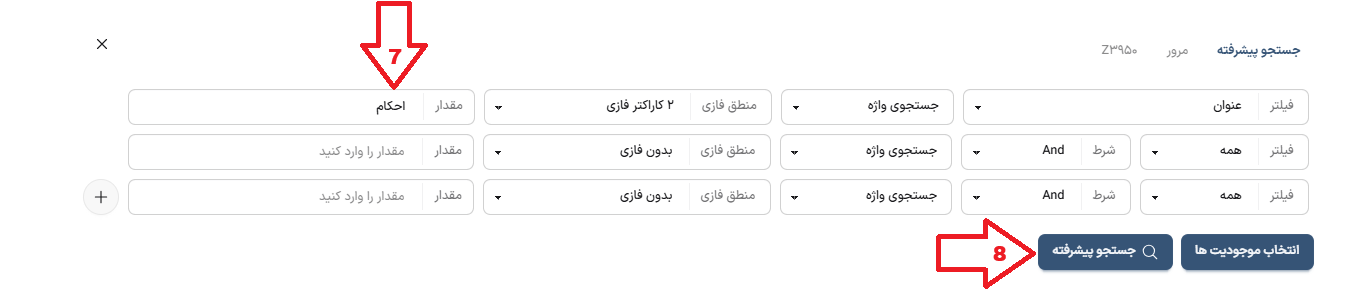
همچنین برای دقیق تر کردن نتایج سرچ موردنظرتان میتوانید از عملگرهای بولی استفاده کنید. (نشان 9)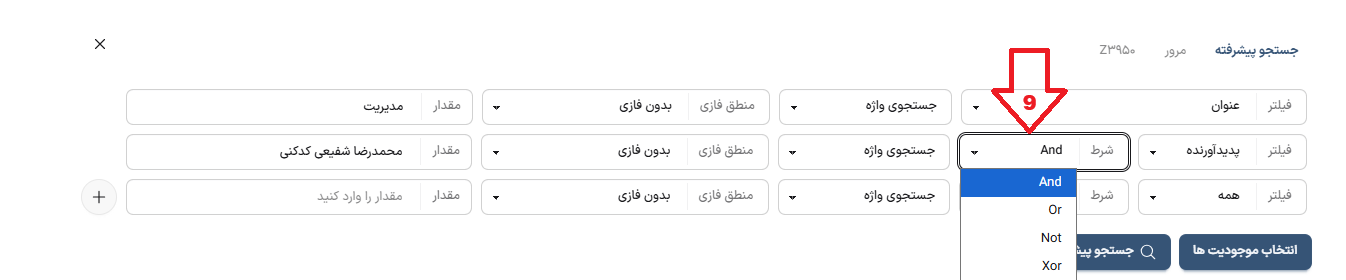
ذ) عملگر های بولی
در زیر به توضیح عملگر های بولی پرداخته شده است:
1) AND (و):
نتایجی را نمایش میدهد که هر دو کلمه حضور داشته باشند.
مثال: جستجوی "احکام AND فتوا" فقط منابعی را نشان میدهد که هم احکام و هم فتوا را داشته باشند.
2) OR (یا):
نتایجی را نمایش میدهد که حداقل یکی از کلمات وجود داشته باشد.
مثال: جستجوی "احکام OR فتوا" منابعی که احکام یا فتوا یا هر دو را داشته باشند، نمایش میدهد.
3) NOT (نباشد):
نتایجی را حذف میکند که کلمه مشخصشده در آن وجود داشته باشد.
مثال: جستجوی "احکام NOT فتوا" فقط منابعی که احکام را دارند و شامل فتوا نیستند، نمایش میدهد.
4) XOR (یایِ انحصاری):
نتایجی را نمایش میدهد که فقط یکی از کلمات را شامل باشند، نه هر دو.
مثال: جستجوی "احکام XOR فتوا" منابعی را نشان میدهد که یا احکام یا فتوا را داشته باشند، اما منابعی که هر دو کلمه را دارند، نمایش داده نمیشوند.
مثال : فرض کنید میخواهید کتابی را سرچ کنید که عنوان آن "مدیریت" است.
و پدیدآورنده آن "محمدرضا مهدوی کنی"؛ در این حالت نیاز است ابتدا فیلتر های لازم را تنظیم کرده و کلیدواژه های ذکر شده را وارد کنید.
تا در نهایت منابعی را برای شما نمایش دهد که عنوان آن مدیریت بوده و پدیدآورنده آنها محمدرضا مهدوی کنی باشد.
به همین ترتیب با دیگر عملگر ها نیز میتوانید نتایج جستجو را تنظیم و دقیق نمایید.


